瓦工的新玩意 – pathfabric
瓦工推出了一个试验性的新功能,https://pathfabric.com/,为的是如果你买了一个线路比较垃圾(指无中国优化),但性能很强的Vps, 那它就就可以用 WireGuard/GRE/IPIP等方式来把你的垃圾线路转到优化线路上来。并且几乎无需改动你原有的vps设置。
搬瓦工 Singapore CN2 GIA SG_8
搬瓦工上线了一个全新的机房,搬瓦工新加坡 SG_8 机房,三网回程都是走 CN2 GIA 线路.价格吗,土豪的价格,极致的享受!除了贵,别的没缺点。
OpenClaw配置成公网或局域网访问
这个方案,OpenClaw必须要部署在公网服务器上,部署在本地不行,其实也不是不行,但要设置NAT穿透,比较复杂,所以不建议部署在本地。
openwrt原生固件,手机快速漫游802.11kvr
OpenWRT 路由器快速漫游(802.11r)配置笔记
甲骨文云Oracle Cloud官方重装系统/官方救砖教程
甲骨文云自2019年推出以来,一直不提供重装系统的功能,成为了龟友长期诟病的话题。想要实现重装系统只能通过实例救砖、或是NetBoot重装的方式实现重装系统。直到今天,甲骨文正式推出了自己的重装系统功能 — 替换引导卷功能。这篇教程第一时间,做个记录,以便需要的朋友有所参考。
此教程是通过官方提供的更换引导卷来实现重装系统的目的。
Rustdesk API
一、链接、文件、指令:
2,RustDesk 官网:https://rustdesk.com
3,RustDesk-API 官网:https://github.com/lej…
4,Docker部署指令:
1)RustDesk ID服务器:docker run –name RustDesk-hbbs -v ./data:/root -td –net=host –restart always rustdesk/rustdesk-server:latest hbbs -k 12345678
2)RustDesk 中继服务器:docker run –name RustDesk-hbbr -v ./data:/root -td –net=host –restart always rustdesk/rustdesk-server:latest hbbr -k 12345678
3)RustDesk-API 服务器:
docker run -d –name RustDesk-API –restart always -p 21114:21114 -v /data/rustdesk/api:/app/data -e TZ=Asia/Shanghai -e RUSTDESKAPILANG=zh-CN -e RUSTDESKAPIRUSTDESKIDSERVER=192.168.3.5:21116 -e RUSTDESKAPIRUSTDESKRELAYSERVER=192.168.3.5:21117 -e RUSTDESKAPIRUSTDESKAPISERVER=http://192.168.3.5:21114 -e RUSTDESKAPIRUSTDESK_KEY=12345678 lejianwen/rustdesk-api:latest
5,重置RustDesk-API 管理员admin的密码:
1)docker exec -it RustDesk-API /bin/sh
2)./apimain reset-admin-pwd admin
提取DS918本机的ipv6地址
由于ddns获取本机ipv6受到多方面影响,而直接获取并不会出现问题,故可以采用如下方式,获取ipv6地址。
TCP 缓冲区计算器 (tcp 调优 – 美西GIA)
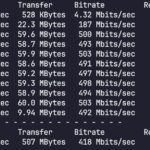
用过美西gia的都知道,单线程不会超过200M,
net.ipv4.tcp_wmem = 4096 16384 18978956
net.ipv4.tcp_rmem = 4096 87380 18978956
具体算法参照:
TCP缓冲区计算器