test
Oracle Cloud VPS CentOS 7 升级内核并开启 bbr
彩文章免费看立即下载
x2in简书作者2021-05-21 14:00打开App
经测试elrepo 5.12.4.1可以正常启动。

注意事项:在升级任何内核时都不要删除旧版本内核。只要保留旧版本内核,可以通过VNC连接选择旧版内核启动系统来拯救。
具体升级步骤
Oracle 云申请的CentOS 7 系统,自带3.1内核,且为EFI引导,并默认开启SELinux,升级内核开启BBR易出现错误导致无法开机。开启原版BBR需要4.9以上内核,以下内容记录升级内核并开启BBR的过程。
1.更新系统
sudo yum update -y
2.查看内核
uname -r
3.10.0-1062.1.1.el7.x86_64
3.改SELinux为permissive模式
查看SELinux状态,默认开启:
sestatus
将enforcing改为permissive,如下:
sudo vi /etc/sysconfig/selinux
SELINUX=permissive
4.重启vps:
sudo reboot
5.开启elrepo源
sudo rpm –import https://www.elrepo.org/RPM-GPG-KEY-elrepo.org
sudo yum install https://www.elrepo.org/elrepo-release-7.el7.elrepo.noarch.rpm
6.查看可安装内核
yum –disablerepo=”*” –enablerepo=”elrepo-kernel” list available
7.安装内核
sudo yum –enablerepo=elrepo-kernel install kernel-ml
8.查看新内核是否安装成功
rpm -qa | grep kernel
9.更新引导
这是一个容易出错的地方,以前碰到的启动配置文件,大多是在/boot/grub2/grub.cfg,而该系统为EFI引导,配置文件位置不同。
#其他VPS使用如下
sudo grub2-mkconfig -o /boot/grub2/grub.cfg
#Oracle VPS
sudo grub2-mkconfig -o /boot/efi/EFI/centos/grub.cfg
10.列出系统开机的所有启动项
#其他VPS使用如下的
sudo awk -F\’ ‘$1==”menuentry ” {print i++ ” : ” $2}’ /boot/grub2/grub.cfg
#Oracle VPS
sudo awk -F\’ ‘$1==”menuentry ” {print i++ ” : ” $2}’ /boot/efi/EFI/centos/grub.cfg
11.设置默认启动项
sudo grub2-set-default 0
12.重启VPS
sudo reboot
13.查看内核
uname -r
5.12.4.1-1.el7.elrepo.x86_64
可以看到内核更新成功。
第二步 开启bbr(引用其他大佬的内容)
执行 lsmod | grep bbr,如果结果中没有 tcp_bbr 的话就先执行:
sudo modprobe tcp_bbr
echo “tcp_bbr” | sudo tee –append /etc/modules-load.d/modules.conf
执行
echo “net.core.default_qdisc=fq” | sudo tee –append /etc/sysctl.conf
echo “net.ipv4.tcp_congestion_control=bbr” | sudo tee –append /etc/sysctl.conf
保存生效
sudo sysctl -p
执行
sysctl net.ipv4.tcp_available_congestion_control
sysctl net.ipv4.tcp_congestion_control
如果结果都有 bbr,则证明你的内核已开启 BBR。
执行 lsmod | grep bbr,看到有 tcp_bbr 模块即说明 BBR 已启动。
重新开启SELinux
检查有无SELinux相关错误:
sudo cat /var/log/messages | grep “SELinux is preventing”
确保无错误后,再启用SELinux Enforcing 模式
sudo vi /etc/sysconfig/selinux
将permissive改回i,如下修改:
SELINUX=enforcing
重启VPS
sudo reboot
Kodi 缓存
昨天用wifi看Kodi有点卡,今天上网找了下原因,原来是要改下kodi的缓存设置。
建立一个advancedsettings.xml,里面写入如下代码后保存在U盘里。大概是设置了133MB缓存,占用400MB左右内存。2G的N1盒子这个设置一点问题都没,我看到网上有人设置400MB缓存,那就要占用1G内存,完全没必要。
<advancedsettings>
  <cache>
    <buffermode>1</buffermode>
    <memorysize>139460608</memorysize>
    <readfactor>20</readfactor>
  </cache>
</advancedsettings>
把U盘插入盒子,这个文件拷贝到N1盒子Android/data/org.xbmc.kodi/files/.kodi/userdata/目录下即可。愉快的看4K也不卡顿了。
Debian 8 Server搭建Postfix+Dovecot邮件服务器
Debian 8 Server搭建Postfix+Dovecot邮件服务器
技术标签: 邮件服务器 debian dovecot postfix
自己搭建邮件服务器有许多好处,比如可以解决隐私问题。自己的邮件服务器只有自己才能查看里面的邮件,再也不用担心电子邮箱提供商比如Gmail、 QQ邮箱、网易邮箱的员工偷看我们的邮件了,或者把我们的邮件提供给政府机构。另外一个好处是发送附件不用担心附件的大小。Gmail的附件不能超过 25M,QQ邮箱的普通附件不能超过20M。有了自己的邮件服务器,我们可以自己限定附件的大小。
在这篇教程中,我将告诉你如何搭建一个简单的Postfix+Dovecot邮件服务器。Postfix是一个MTA,而Dovecot同时实现了MDA和IMAP/POP3服务器两个功能。这篇教程是写给Debian 8 Jessie 用户的,但对其他基于Debian的Linux发行版也有很大的参考价值。在下文中,用domain.com来表示一个域名,你需要将domain.com替换成你自己的域名。完成了所有步骤后,我们的服务器将会有下面的功能:
- 接收和投递邮件 (Postfix,SMTP协议)
- 从邮件客户端读取邮件服务器上的邮件 (Dovecot,IMAP协议)
- 加密连接 (SSL/TLS协议)
- 用户名和密码验证登录 (PAM)
在开始安装前,我强烈建议读者先阅读电子邮件系统是如何运作的?这篇文章。邮件服务器的搭建比web服务器的搭建要复杂得多,了解电子邮件系统背后的原理对下面进行的复杂配置有很大帮助,对今后管理自己的邮件服务器也有用处。搭建一个完全符合自身要求的Linux邮件服务器是一个艰难的过程,除非你是一个专业的服务器管理员。不过,我将详细解释每一个步骤,只要你了解一些基本的Linux命令,并付出一点时间,成功搭建起来并不是一个问题。
设置DNS MX记录和A记录
首先我们需要在域名注册商网站设置好DNS记录以正确地接收和投递邮件。通常邮件服务器需要设置一个MX记录和一个A记录,形式如下:
@         MX       mail.domain.com
mail      A        12.34.56.78
其中@符号表示主机名为空,相当于domain.com。第一条MX记录指定了domain.com这个域名的邮件服务器主机名。它的意思是:如果收件人邮箱地址@符号后面的域名是domain.com,那么发件人的MTA要将邮件投递到mail.domain.com这个主机。第二条A记录将mail.domain.com解析成IP地址。
例如,我的邮箱地址是xiao@linuxbabe.com,邮箱地址@符号后面的域名是linuxbabe.com。在你给我发邮件时,你的MTA首先查询DNS MX记录,“哦,原来是mail.linuxbabe.com这个主机负责linuxbabe.com的邮件呀”。然后你的MTA将查询mail.linuxbabe.com主机的IP地址,也就是从A记录找到mail.linuxbabe.com主机的IP地址,从而可以投递成功。
MX的全称是 Mail Exchanger, A的全称是 Address, 特指 IP Address。
第二条A记录的IP地址可以与web服务器的IP地址相同,也可以不同。这就是说,我们可以在原有web服务器基础上再搭建一个邮件服务器,也可以在另外一台主机上单独搭建邮件服务器。通常web服务器的DNS记录有两条,形式如下:
@               A          12.34.56.78
www             A          12.34.56.78
第一条A记录表示当我们在浏览器地址栏输入domain.com时,浏览器将连接到12.34.56.78这台主机,第二条A记录表示在浏览器地址栏输入www.domain.com时,浏览器将连接到12.34.56.78
验证DNS记录是否设置正确
在终端中输入下面的命令,寻找domain.com的邮件服务器主机名
dig MX domain.com +short
然后输入下面的命令寻找邮件服务器的IP地址,假设邮件服务器的主机名为mail.domain.com
dig A mail.domain.com +short
如果这条命令显示的IP地址是你服务器的IP地址,那么你的DNS设置就是正确的。对 dig MX domain.com +short命令输出结果的解释:比如我的输出结果如下:0 mail.linuxbabe.com.
你会发现邮件服务器主机名前面有一个数字,数字表示这个主机的优先级。有些网站的邮件服务器可能有两三个,数字越低优先级越高。优先级高的邮件服务器接收邮件,其他邮件服务器不接收邮件。但如果优先级高的邮件服务器不在线了,那么发件人的邮件服务器便会把邮件发给下一个优先级的邮件服务器。
你还会发现邮件服务器的主机名后面多了一个小数点。这是因为 dig命令是从 DNS服务器的 zone文件查询信息,zone文件的格式要求 MX对应的邮件服务器主机名要以小数点结束。你在设置 DNS MX记录时不需要加末尾的小数点,因为你是在域名注册商网站编辑 DNS记录,而不是直接编辑 zone文件。末尾的小数点会在你编辑完 DNS MX记录后在 zone文件里自动添加。你在输入 dig A mail.domain.com +short命令时也不需要添加末尾小数点。
获取一个SSL证书
为了邮件的加密传输,我们需要为邮件服务器安装SSL证书。SSL证书分为两种,CA证书和自签证书。CA(Certificate Authority)是浏览器信任的第三方证书签发机构,比如VeriSign。一般情况下CA证书是要花钱买的。自签证书就是自己给自己发一个SSL证书,不过这种证书不太理想。因为浏览器不会信任自签的证书。不过有一个叫Let’s Encrypt的CA机构可以提供免费版本的证书,具体的申请过程请看这篇文章。获得Let’s Encrypt的免费CA证书后,请继续往下看。
安装Postfix
Postfix是一个安全稳定、容易配置的MTA,常见于Unix-like服务器。事实上它是Mac OS X系统默认的MTA。
登录Debain Server,输入下面的命令安装Postfix:
sudo apt-get install postfix
安装过程中会问你邮件服务器的配置类型,如下图。一般情况下,我们需要选择第二个Internet Site。
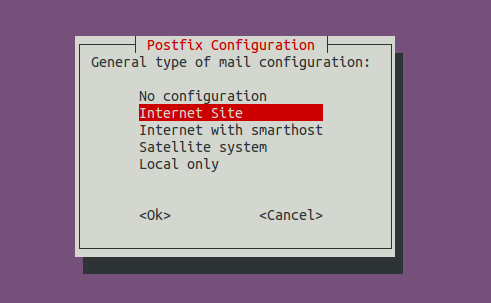
No configuration 表示不要做任何配置;
Internet Site 表示直接使用本地SMTP服务器发送和接收邮件;
Internet with smarthost 表示使用本地SMTP服务器接收邮件,但发送邮件时不直接使用本地SMTP服务器,而是使用第三方smart host来转发邮件;
Satellite system 表示邮件的发送和接收都是由第三方smarthost来完成。
Local only 表示邮件只能在本机用户之间发送和接收。
在第二个页面填入你的域名,也就是邮箱地址@符号后面的域名,比如,我的邮箱地址是xiao@linuxbabe.com,所以我填的是linuxbabe.com。
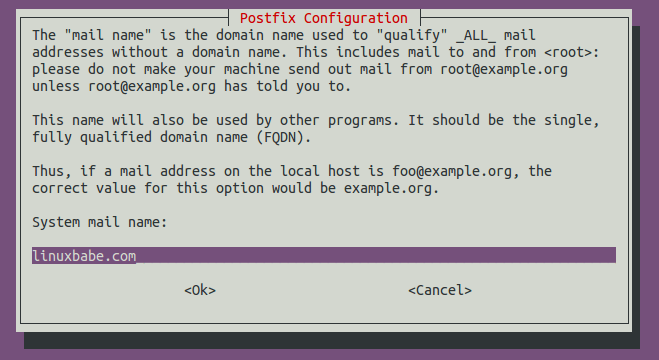
选择OK后,postfix便开始安装,并会根据你的选择和填入的信息生成一个配置文件/etc/postfix/main.cf。
Postfix有一个工具叫做 postconf,你可以输入下面的命令查看 Postfix的版本:
sudo postconf mail_version
Postfix安装好后,就可以收发邮件了。如果你的服务器上有一个用户叫user,那么这个用户的邮箱地址就是user@domain.com。你的服务器上肯定有一个用户叫root,所以root的邮箱地址就是root@domain.com。现在你可以在自己的电脑上给你的服务器用户发送一封测试邮件。发完测试邮件后,在服务器上执行命令mail来查看测试邮件的内容。在mail命令行工具中输入reply来回复这封测试邮件。点击此链接学习如何在命令行界面收发邮件。
配置Postfix
不过,到现在,我们只能在服务器上用命令行来收发邮件,我们最终的目的是要能够在自己的桌面上用邮箱客户端来收发邮件。所以我们还需要做下面的配置。postfix有两个主要的配置文件,一个是/etc/postfix/main.cf,另外一个是/etc/postfix/master.cf。
main.cf myhostname, mydestination, myorigin
首先我们来编辑/etc/postfix/main.cf文件,用你喜欢的文本编辑器打开它:
sudo vi /etc/postfix/main.cf
首先设置文件中第31行myhostname的值。Postfix在接收和发送邮件时,会用myhostname的值向其他SMTP服务器说明自己的身份。myhostname的值要对应域名MX记录的主机名。我的MX记录如下:
@ MX mail.linuxbabe.com
所以我把myhostname的值设置成mail.linuxbabe.com
myhostname = mail.linuxbabe.com
第35行mydestination的值按照下面的设置。Postfix可以负责多个域名的邮件收发业务。我们就是通过mydetination这个参数来指定这些域名。这篇教程只考虑一个域名的邮件收发业务。Postfix在安装过程中,会自动添加localhost.locadomain和localhost到mydestination的值中,这是为了方便本机用户之间的邮件发送。
mydestination = linuxbabe.com, mail.linuxbabe.com, localhost.linuxbabe.com, localhost
然后第34行设置myorigin的值。前面说过,Postfix可以负责多个域名的邮件业务,我们要指定其中一个域名为myorigin。其实在安装postfix的时候我们已经设置好了。myorigin的值就是System mail name的值。它保存在/etc/mailname 文件中。所以myorigin在/etc/postfix/main.cf的值如下:
myorigin = /etc/mailname
你也可以将它直接设置成域名,如
myorigin = linuxbabe.com
master.cf 启用MSA和SMTPS
Postfix自带了一个MSA。当发件人从邮件客户端发送邮件时,MSA接收邮件客户端的邮件,然后提交给Postfix的MTA模块,MTA再发送给收件人的MTA。
邮件客户端和MSA之间使用SMTP协议。当MSA使用SSL/TLS来加密SMTP协议时,会打开465号端口,这时称协议为SMTPS协议。当MSA使用STARTTLS来加密SMTP时,会打开587号端口。输入下面的命令打开/etc/postfix/master.cf文件:
sudo vi /etc/postfix/master.cf
找到以Submission和SMTPS开头的那两行,去掉前面的#符号。-o 表示选项(option),绿色表示要去掉前面的#符号,如果没有这一行,那么要手动添加。如下:
submission inet n - - - - smtpd
  -o syslog_name=postfix/submission
  -o smtpd_tls_security_level=encrypt
  -o smtpd_sasl_auth_enable=yes
# -o smtpd_reject_unlisted_recipient=no
# -o smtpd_client_restrictions=$mua_client_restrictions
# -o smtpd_helo_restrictions=$mua_helo_restrictions
# -o smtpd_sender_restrictions=$mua_sender_restrictions
# -o smtpd_recipient_restrictions=
  -o smtpd_relay_restrictions=permit_sasl_authenticated,reject
# -o milter_macro_daemon_name=ORIGINATING
  -o smtpd_sasl_type=dovecot
  -o smtpd_sasl_path=private/auth
smtps inet n - - - - smtpd
# -o syslog_name=postfix/smtps
# -o smtpd_tls_wrappermode=yes
# -o smtpd_sasl_auth_enable=yes
# -o smtpd_reject_unlisted_recipient=no
# -o smtpd_client_restrictions=$mua_client_restrictions
# -o smtpd_helo_restrictions=$mua_helo_restrictions
# -o smtpd_sender_restrictions=$mua_sender_restrictions
# -o smtpd_recipient_restrictions=
# -o smtpd_relay_restrictions=permit_sasl_authenticated,reject
# -o milter_macro_daemon_name=ORIGINATING
submission这一行启用MSA服务,SMTPS这一行启用SMTPS服务。你也可以只启用MSA,不启用SMTPS。因为MSA默认使用STARTTLS加密,SMTPS快要过时了。
25号端口是MTA打开的端口,当其他MTA发来邮件或本地MSA提交邮件要发送出去时,它们要连接到25号端口。465/587号端口是MSA为MUA打开的端口。
main.cf 安装SSL证书
要加密SMTP协议,我们的邮件服务器必须要有一个SSL证书。从StartSLL取得一个证书后,我们要把证书和私钥安装在邮件服务器上。假设证书文件是unified.crt,保存在/etc/ssl/certs/unified.crt。私钥文件是my-private-decrypted.key,保存在/etc/ssl/certs/my-private-decrypted.key。打开/etc/postfix/main.cf文件,从第21行开始,作如下修改:
# TLS parameters
smtpd_tls_cert_file=/etc/ssl/certs/unified.crt
smtpd_tls_key_file=/etc/ssl/private/my-private-decrypted.key
smtpd_use_tls=yes
smtpd_tls_session_cache_database = btree:${data_directory}/smtpd_scache
smtp_tls_session_cache_database = btree:${data_directory}/smtp_scache
smtpd_tls_security_level=may
smtpd_tls_protocols = !SSLv2, !SSLv3
前面两行指定证书和私钥的在文件系统中的路径,第三行启用TLS加密,第四行和第五行指定缓存文件。第六行的意思是对方邮件服务器或邮件客户端可以选择加密,也可以不加密。最后一行指定不可以使用SSLv2和SSLv3来加密,只允许TLSv1.0以上版本的加密方式。因为这两种加密方式早就过时了,SSLv2在1994年发布,SSLv3在1996年发布。
重新加载Postfix配置文件
配置完Postfix后,输入下面的命令重新加载Postfix配置文件:
sudo /etc/init.d/postfix reload && sudo postfix reload
安装并配置Dovecot
接下来我们要安装并配置Dovecot。Dovecot是一个IMAP/POP3服务器。有了Dovecot,我们才能在自己的邮件客户端读取我们的邮件。
安装Dovecot
输入下面的命令安装Dovecot核心软件包以及IMAP服务器。我们不安装POP3服务器,因为POP3使用不方便。
sudo apt-get install dovecot-core dovecot-imapd
查看Dovecot的版本:
user@debian:~$ sudo dovecot --version
 2.2.13
配置Dovecot
先备份然后编辑/etc/dovecot/dovecot.conf文件:
sudo mv /etc/dovecot/dovecot.conf /etc/dovecot/dovecot.conf.orig
sudo vi /etc/dovecot/dovecot.conf
现在,把下面的内容粘贴到空白的/etc/dovecot/dovecot.conf文件中。
disable_plaintext_auth = no
mail_privileged_group = mail
mail_location = mbox:~/mail:INBOX=/var/mail/%u
userdb {
      driver = passwd
}
passdb {
     args = %s
     driver = pam
}
protocols = " imap"
第一行启用了明文+TLS验证,第二行告诉dovecot以mail系统组的权限访问邮箱,第三行告诉了dovecot邮箱在文件系统中的路径。userdb和passdb让dovecot以Unix验证方式来验证用户。最后一行让dovecot只启用IMAP服务。
下面,让dovocot添加一个垃圾箱和已发送文件夹。在/etc/dovecot/dovecot.conf文件中添加如下内容:
protocol imap {
      mail_plugins = " autocreate"
}
plugin {
      autocreate = Trash
      autocreate2 = Sent
      autosubscribe = Trash
      autosubscribe2 = Sent
}
然后我们需要让dovecot打开一个Unix Socket,以便和Postfix之间进行验证。在文件中添加如下内容:
service auth {
      unix_listener /var/spool/postfix/private/auth {
      group = postfix
      mode = 0660
      user = postfix
    }
}
最后,配置SSL证书和私钥:
ssl=required
ssl_cert = </etc/ssl/certs/unified.crt
ssl_key = </etc/ssl/private/my-private-decrypted.key
保存文件后退出文本编辑器
为root设置一个别名
根据SMTP RFC的规定,所有的邮件服务器上都必须要有postmaster这个邮箱账号。另外一些人期望你的邮件服务器上有hostmaster, abuse, webmaster这些邮箱账号。在/etc/aliasese这个文件中,系统默认设置了很多个别名。postmaster, nobody, hostmaster等这些都是root的别名,所以当别人往这些邮箱账号发邮件时,会被转发到root的邮箱。
mailer-daemon: postmaster
postmaster: root
nobody: root
hostmaster: root
usenet: root
news: root
webmaster: root
www: root
ftp: root
abuse: root
noc: root
security: root
如果你想将root的邮件转发给另外一个用户,比如username , 那么在/etc/aliases末尾添加下面一行:
root: username
将username更改成你的用户名。保存/etc/aliases文件后,我们需要重新生成一个/etc/aliases.db文件,执行下面的命令:
sudo newaliases
root的邮件被转发后,root邮箱不会保留被转发的邮件。
重启Postfix和Dovecot
输入命令
sudo service postfix restart && sudo service dovecot restart
或
sudo systemctl restart postfix && sudo systemctl restart dovocot
在邮件客户端测试我们的邮件服务器
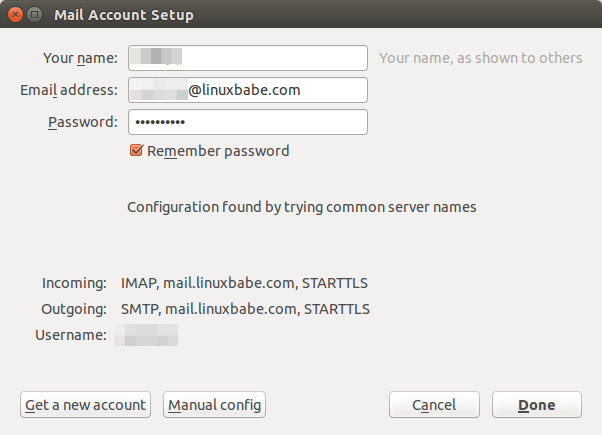
重启之后,我们就可以在桌面电脑使用邮件客户端来测试我们的邮件服务器了。推荐使用thunderbird邮件客户端。邮箱的用户名和密码就是服务器的用户名和密码。如下图,thunderbird自动检测到了linuxbabe.com邮件服务器的IMAP和SMTP服务器配置,并能正确收发邮件。
总结
在这篇教程中,我们首先安装了Postfix。Postfix是一个MTA,也可以叫做SMTP服务器。安装好Postfix后,我们可以登录服务器收发邮件。然后,我们对Postfix做了一些配置,并启用了MSA模块。MSA可以让我们在邮件客户端发送邮件。接下来我们安装了SSL证书。之后我们安装了Dovecot,Dovecot是一个POP3/IMAP服务器。我们的邮箱客户端连接到POP3/IMAP服务器后便可以查看邮件服务器上接收到的邮件。我们还设置了邮箱账号的别名以方便对邮件的接收和管理。
WebDAV挂载/映射
WebDAV挂载/映射
Windows
打开 “计算机” ,点右键添加一个网络位置,按向导填入地址,用户名,密码。
挂载指定盘符:
net use Y: https://dav.engr-z.com/ /user:engrz /persistent:YES 密码
其中 qizheng 是我的用户名
密码把 password 换成对应的密码。
/persistent 表示保存映射,下次开机还在。
执行完,打开资源管理器,可以看到磁盘映射了。
如果下次开机,发现不能打开磁盘,访问失败,可以检查 WebClient 服务是否开启。
从Windows Vista起,微软就禁用了http形式的基本WebDAV验证形式(KB841215),必须使用https连接。我们可以修改注册表……
HKEY_LOCAL_MACHINE\SYSTEM\CurrentControlSet\Services\WebClient\Parameters
找到BasicAuthLevel把这个值从1改为2,然后进控制面板,服务,把WebClient服务重启(没有启动的就启动它)。
在某些版本的 Windows 操作系统中,WebDAV 驱动器的最大文件大小被限制为 50MB。如果你试图复制超过 50MB 大小的文件,Windows 就会弹出错误提示框。当然,这个限制是可以通过修改注册表来消除的。
将注册表中位于
HKLM\SYSTEM\CurrentControlSet\Services\WebClient\Parameters\FileSizeLimitInBytes
处的键值由 50000000 (50MB) 修改为更大的数值。最大修改为:4294967295(0xffffffff)字节,即4G。
这里推荐使用免费软件 RaiDrive ,通过 RaiDrive 映射的磁盘,没有 http 和 上传文件大小限制,无需修改注册表。
RaiDrive 是一款能够将一些网盘映射为本地网络磁盘的工具,支持 Google Drive、Google Photos、Dropbox、OneDrive、FTP、SFTP、WebDAV。
下载地址:https://www.raidrive.com
Linux
Linux 的文件管理工具大多都支持 WebDAV ,以 Ubuntu 为例:
还可以使用命令挂载,需要安装 davfs2 :
apt install davfs2
执行命令后系统会自动安装,出现以下提示,选是。
挂载:
sudo mount -t davfs http://dav.engr-z/ ./webdav/
WebDAV挂载/映射
WebDAV挂载/映射
Windows
打开 “计算机” ,点右键添加一个网络位置,按向导填入地址,用户名,密码。
挂载指定盘符:
net use Y: https://dav.engr-z.com/ /user:engrz /persistent:YES 密码
其中 qizheng 是我的用户名
密码把 password 换成对应的密码。
/persistent 表示保存映射,下次开机还在。
执行完,打开资源管理器,可以看到磁盘映射了。
如果下次开机,发现不能打开磁盘,访问失败,可以检查 WebClient 服务是否开启。
从Windows Vista起,微软就禁用了http形式的基本WebDAV验证形式(KB841215),必须使用https连接。我们可以修改注册表……
HKEY_LOCAL_MACHINE\SYSTEM\CurrentControlSet\Services\WebClient\Parameters
找到BasicAuthLevel把这个值从1改为2,然后进控制面板,服务,把WebClient服务重启(没有启动的就启动它)。
在某些版本的 Windows 操作系统中,WebDAV 驱动器的最大文件大小被限制为 50MB。如果你试图复制超过 50MB 大小的文件,Windows 就会弹出错误提示框。当然,这个限制是可以通过修改注册表来消除的。
将注册表中位于
HKLM\SYSTEM\CurrentControlSet\Services\WebClient\Parameters\FileSizeLimitInBytes
处的键值由 50000000 (50MB) 修改为更大的数值。最大修改为:4294967295(0xffffffff)字节,即4G。
这里推荐使用免费软件 RaiDrive ,通过 RaiDrive 映射的磁盘,没有 http 和 上传文件大小限制,无需修改注册表。
RaiDrive 是一款能够将一些网盘映射为本地网络磁盘的工具,支持 Google Drive、Google Photos、Dropbox、OneDrive、FTP、SFTP、WebDAV。
下载地址:https://www.raidrive.com
Linux
Linux 的文件管理工具大多都支持 WebDAV ,以 Ubuntu 为例:
还可以使用命令挂载,需要安装 davfs2 :
apt install davfs2
执行命令后系统会自动安装,出现以下提示,选是。
挂载:
sudo mount -t davfs http://dav.engr-z/ ./webdav/
服务器部署GO开发的WebDav秒变私人云
服务器部署GO开发的WebDav秒变私人云
之前介绍过Nginx模块实现是Webdav 这次介绍一个由Go语言编写的WebDav服务端搭建过程,个人感觉比其他众方式都简单实用,单文件可执行,不需要额外配置。
服务器选用腾讯云香港轻量,回国线路优秀,30M带宽足够使用,部署好Webdav,挂载在手机上不要太爽。
正文:
首先放上本次的主角,github链接如下
它支持各个系统及平台,windows端部署也是大同小异,毕竟只需要一个可执行文件以及一个配置文件即可
首先先建立一个运行目录,并下载服务端
mkdir /home/webdav
#尽量不在root目录,以避免权限问题
wget https://github.com/hacdias/webdav/releases/download/v4.1.0/linux-amd64-webdav.tar.gz
tar -xzvf linux-amd64-webdav.tar.gz
#解压文件
然后新建下配置文件,配置文件支持yaml json toml等配置文件,注意编码一定要为utf-8
使用vi vim nano等文本编辑工具编辑config.yaml粘贴以下内容,并修改相应的内容
# Server related settings
address: 0.0.0.0
port: 51234
auth: true
tls: false
cert: cert.pem
key: key.pem
# Default user settings (will be merged)
scope: .
modify: true
rules: []
users:
– username: user1
password: user1
scope: /home/webdav
– username: user2
password: user2
scope: /home/webdav
同时密码支持bcrypt加密具体看github说明去,这里提供一个在线生成bcrypt加密的地址https://bcrypt-generator.com/
好的,现在你可以尝试使用以下命令开启你的服务端了
webdav –config config.yaml
确认没问题后可以使用Systemd来控制开机自启和后台运行
使用vi vim nano等编辑器编辑 /lib/systemd/system/webdav.service文件写入以下内容
[Unit]
Description=WebDAV server
After=network.target
[Service]
Type=simple
User=root
ExecStart=/home/webdav/webdav –config /home/webdav/config.yaml
Restart=on-failure
[Install]
WantedBy=multi-user.target
注意把路径修改为你真实的可执行文件及配置文件路径
systemctl start webdav
#启动webdav
systemctl enable webdav
#设置开机启动
好了,使用你的客户端尝试连接即可!
电脑端可以使用raidrive 手机端推荐ES文件浏览器,觉得存储空间不够的可以再去购买OSS进行挂载。
来源:https://great999.cn/28.html
- 文档
- 区块
未选择区块。已发布服务器部署GO开发的WebDav秒变私人云 已被发布。
现在要做什么?文章地址查看文章复制链接总是显示发布前检查。
- 文档
服务器部署GO开发的WebDav秒变私人云
服务器部署GO开发的WebDav秒变私人云
之前介绍过Nginx模块实现是Webdav 这次介绍一个由Go语言编写的WebDav服务端搭建过程,个人感觉比其他众方式都简单实用,单文件可执行,不需要额外配置。
服务器选用腾讯云香港轻量,回国线路优秀,30M带宽足够使用,部署好Webdav,挂载在手机上不要太爽。
正文:
首先放上本次的主角,github链接如下
https://github.com/hacdias/webdav
它支持各个系统及平台,windows端部署也是大同小异,毕竟只需要一个可执行文件以及一个配置文件即可
首先先建立一个运行目录,并下载服务端
mkdir /home/webdav
#尽量不在root目录,以避免权限问题
wget https://github.com/hacdias/webdav/releases/download/v4.1.0/linux-amd64-webdav.tar.gz
tar -xzvf linux-amd64-webdav.tar.gz
#解压文件
然后新建下配置文件,配置文件支持yaml json toml等配置文件,注意编码一定要为utf-8
使用vi vim nano等文本编辑工具编辑config.yaml粘贴以下内容,并修改相应的内容
# Server related settings
address: 0.0.0.0
port: 51234
auth: true
tls: false
cert: cert.pem
key: key.pem# Default user settings (will be merged)
scope: .
modify: true
rules: []users:
– username: user1
password: user1
scope: /home/webdav
– username: user2
password: user2
scope: /home/webdav
同时密码支持bcrypt加密具体看github说明去,这里提供一个在线生成bcrypt加密的地址https://bcrypt-generator.com/
好的,现在你可以尝试使用以下命令开启你的服务端了
webdav –config config.yaml
确认没问题后可以使用Systemd来控制开机自启和后台运行
使用vi vim nano等编辑器编辑 /lib/systemd/system/webdav.service文件写入以下内容
[Unit]
Description=WebDAV server
After=network.target[Service]
Type=simple
User=root
ExecStart=/home/webdav/webdav –config /home/webdav/config.yaml
Restart=on-failure[Install]
WantedBy=multi-user.target
注意把路径修改为你真实的可执行文件及配置文件路径
systemctl start webdav
#启动webdav
systemctl enable webdav
#设置开机启动
好了,使用你的客户端尝试连接即可!
电脑端可以使用raidrive 手机端推荐ES文件浏览器,觉得存储空间不够的可以再去购买OSS进行挂载。
来源:https://great999.cn/28.html
xshell在vim下visual模式,不弹出选择菜单
操作系统:Debian9
修改 【defaults.vim】文件
vim /usr/share/vim/vim80/defaults.vim
定位到70行上下,找到如下地方
if has('mouse')
set mouse=a
endif
把【set mouse=a】修改为【set mouse-=a】
if has('mouse')
set mouse-=a
endif
按【Esc】键,输入【:wq】保存并退出文件
修改完即可在xshell下,快乐的复制粘贴了
搬瓦工 VPS 一键 DD 安装 Windows 系统教程
1、重装系统
在搬瓦工的 KiwiVM 后台,把系统重装为 Debian 9 x64 位。
- 进入搬瓦工后台地址:https://bwh81.net/clientarea.php?action=products
- 进入这个地址后,点击对应的 VPS 的 KiwiVM Control Panel 面板,进入 KiwiVM
- 点击 KiwiVM 面板上的 stop 按钮,先把 VPS 关机
- 再点击左侧的 Install New OS,选择 debian-9-x86_64,进行重装
2、一键 dd 安装 Windows
重装之后,通过 SSH 登录到你的搬瓦工 VPS,登录之后,输入下面的命令:
wget -qO DebianNET.sh qiu.sh/dd && bash DebianNET.sh -dd "https://moeclub.org/onedrive/IMAGE/Windows/win7emb_x86.tar.gz"
注意:
- 上面的命令安装的是 Windows 7 简化版,如果需要安装其他系统,请参考本文下方提供的更多镜像
然后回车,等待即可。一般一分钟左右之后会断开 SSH 连接,是正常现象。然后我们需要等待半小时到一小时左右。
完成之后,我们就可以使用远程桌面软件登录了,比如 Microsoft Remote Desktop,macOS 上有 Parallels Client 可以用,是免费的。输入我们的搬瓦工 VPS 的 IP 地址,进行登录。默认的账户密码为:
- 账户:Administrator
- 密码: Vicer
建议登录之后及时修改密码。登录之后的操作就和 Windows 的操作一样了,就不用多赘述了。
但是需要注意的是,最好不要安装最新的,否则可能会导致 CPU 超标而被暂停。
3、注意事项
A、登录之后,会发现磁盘只有 10GB 可用,我们需要进入控制面板的磁盘格式化选项里面,把 C盘扩展一下,这个操作应该是基本操作,如果不会的话自己搜索一下就行。
B、如果觉得网速比较慢,原因是因为 Windows 默认的拥塞控制机制不好,解决方法很简单,先进入设置里面,更新系统,把所有系统更新都装上。装好更新之后,打开 Powershell,输入下面的命令:
Set-NetTCPSetting -SettingName InternetCustom -CongestionProvider LEDBAT
然后回车,重启即可。
二、更多 Windows DD 包
下面这两个来自 Vicer 大佬:
- Windows 7:https://moeclub.org/onedrive/IMAGE/Windows/win7emb_x86.tar.gz
- Windows 8:https://moeclub.org/onedrive/IMAGE/Windows/win8.1emb_x64.tar.gz
默认账户:Administrator,默认密码:Vicer
下面这几个来自秋水大佬:
- https://delivery.yuntu.moe/teddysun/cn_windows2019.gz
- https://delivery.yuntu.moe/teddysun/en_windows2019.gz
- https://delivery.yuntu.moe/teddysun/ja_windows2019.gz
- https://delivery.yuntu.moe/teddysun/cn_windows2016.gz
- https://delivery.yuntu.moe/teddysun/en_windows2016.gz
- https://delivery.yuntu.moe/teddysun/ja_windows2016.gz
- https://delivery.yuntu.moe/teddysun/cn_windows2012r2.gz
- https://delivery.yuntu.moe/teddysun/en_windows2012r2.gz
- https://delivery.yuntu.moe/teddysun/ja_windows2012r2.gz
默认账户:administrator,默认密码:Password147
使用方法:把上面的 Windows 包的地址替换掉安装命令里的地址即可。
三、更多安装方法详解
由 Vicer 大佬提供的安装方法:
wget --no-check-certificate -qO InstallNET.sh 'https://moeclub.org/attachment/LinuxShell/InstallNET.sh' && bash InstallNET.sh -dd '[Windows dd包直连地址]'
由秋水大佬整理的方法:
1,在基于 virtio 的 KVM 上安装过程
选 CentOS 7 或 Debian 9 系统。内存不能太小,建议 4GB 起步。用 root 用户 ssh 进去后执行以下的命令,然后静静等待即可。
安装速度取决于网络下载镜像的速度,基本上等待 15 – 60 分钟后,再次打开 VNC 就能看到熟悉的 Windows 登录界面了。
wget -qO DebianNET.sh qiu.sh/dd && bash DebianNET.sh -dd "DD download URL"
注:DebianNET.sh 脚本由 Vicer 开发,参考网址:https://moeclub.org
2,在 Kimsufi 的服务器上安装过程
进入救援模式后,用 root 用户 ssh 进去后执行以下的命令,然后静静等待即可。
wget -O- "DD download URL" | gunzip | dd of=/dev/sda
注:关于 Kimsufi 的服务器如何进入救援模式,网上有很多图文教程,一搜便知。