OPDS Calibre-web

opds

你的opds地址就是你的书库地址/opds,ios可以使用kybook,安卓可以使用静读天下,都支持opds功能,相当于为本地书库添加了一个自定义的网络书城,还是挺方便的。


2. 手机阅读

calibre-web 提供了 OPDS 协议的服务地址:http://${server-ip}/cms/opds/(或 http://${server-ip}:8083/opds/)。

换言之所有支持 OPDS 协议的 APP 都可以对接到 calibre-web 获取书库中的电子书,例如这些 APP :

APP 适用设备/系统 说明
FullReader Android 界面清新但是有广告,而且汉化不完全,有少量韩文
AIReader Android 没有广告但是外观不好看
kybook3 iOS 目前已知 iOS 唯一支持 OPDS 的 APP
kindle kindle 仅在 kindle 设备上支持 OPDS,在 Android/iOS 上不支持

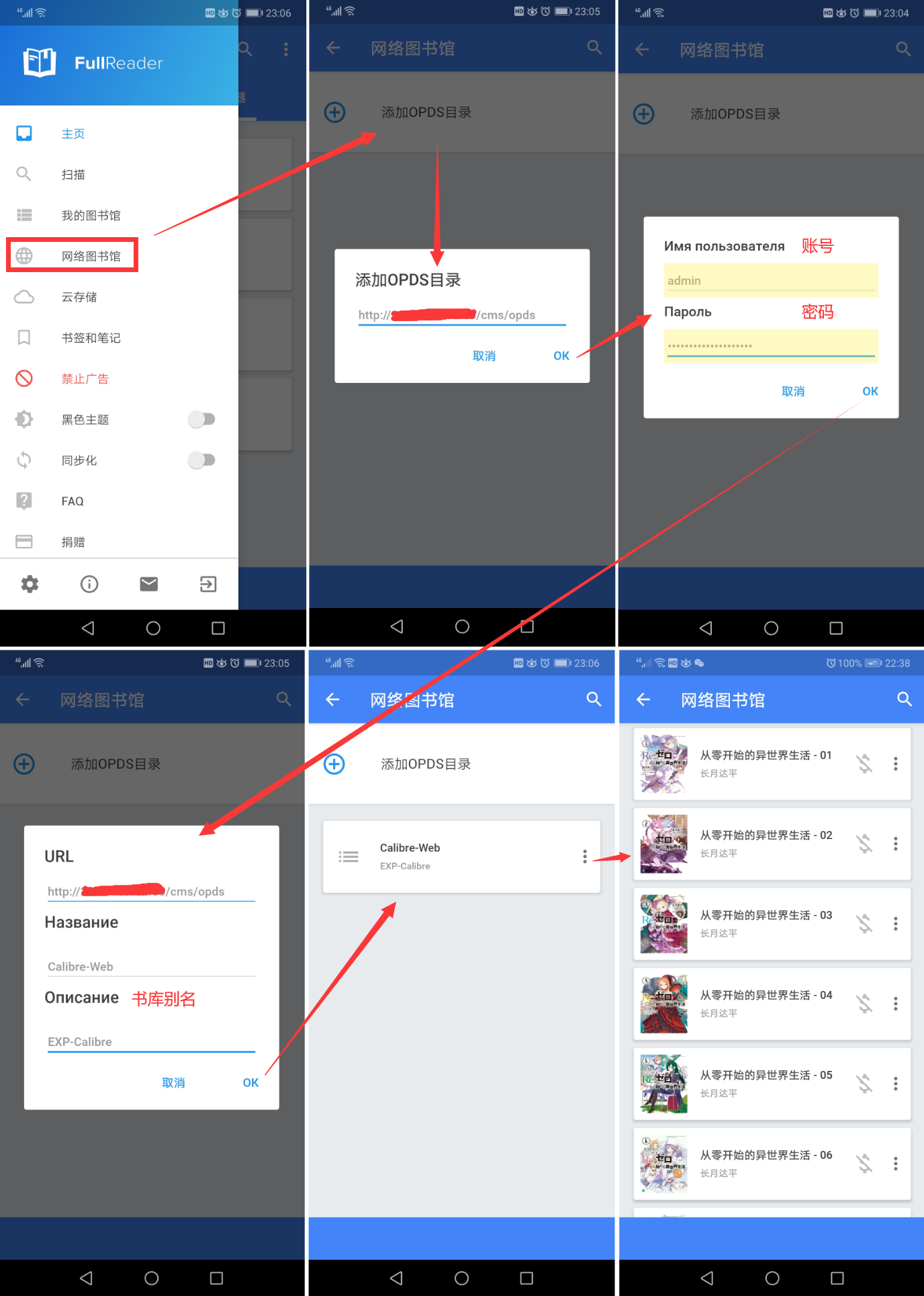
以 FullReader 为例:点击【网络图书馆】->【添加OPDS目录】,填写 calibre 的 OPDS 服务地址和 BasicAuth 账号密码即可。

3. iPad 阅读

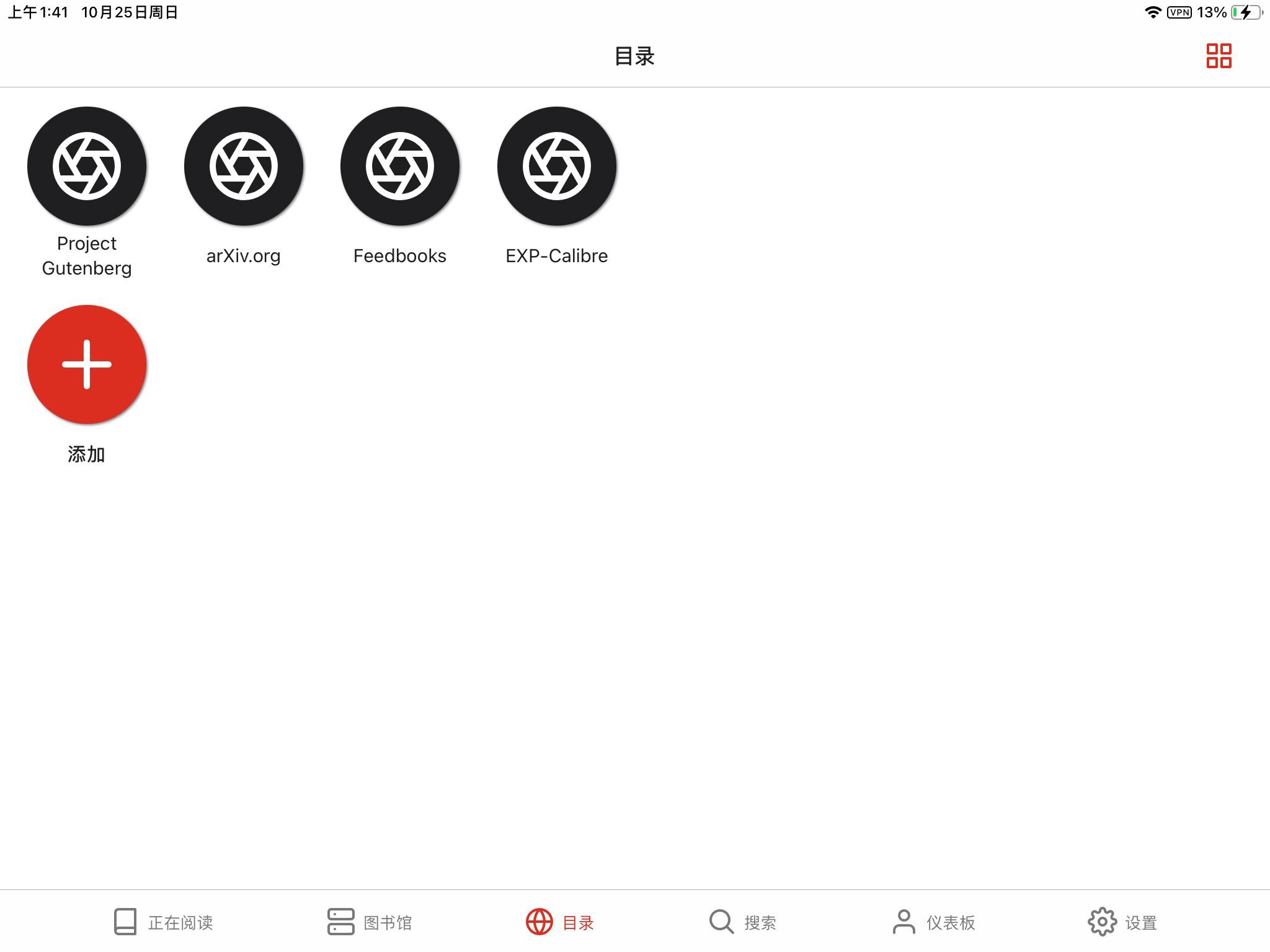
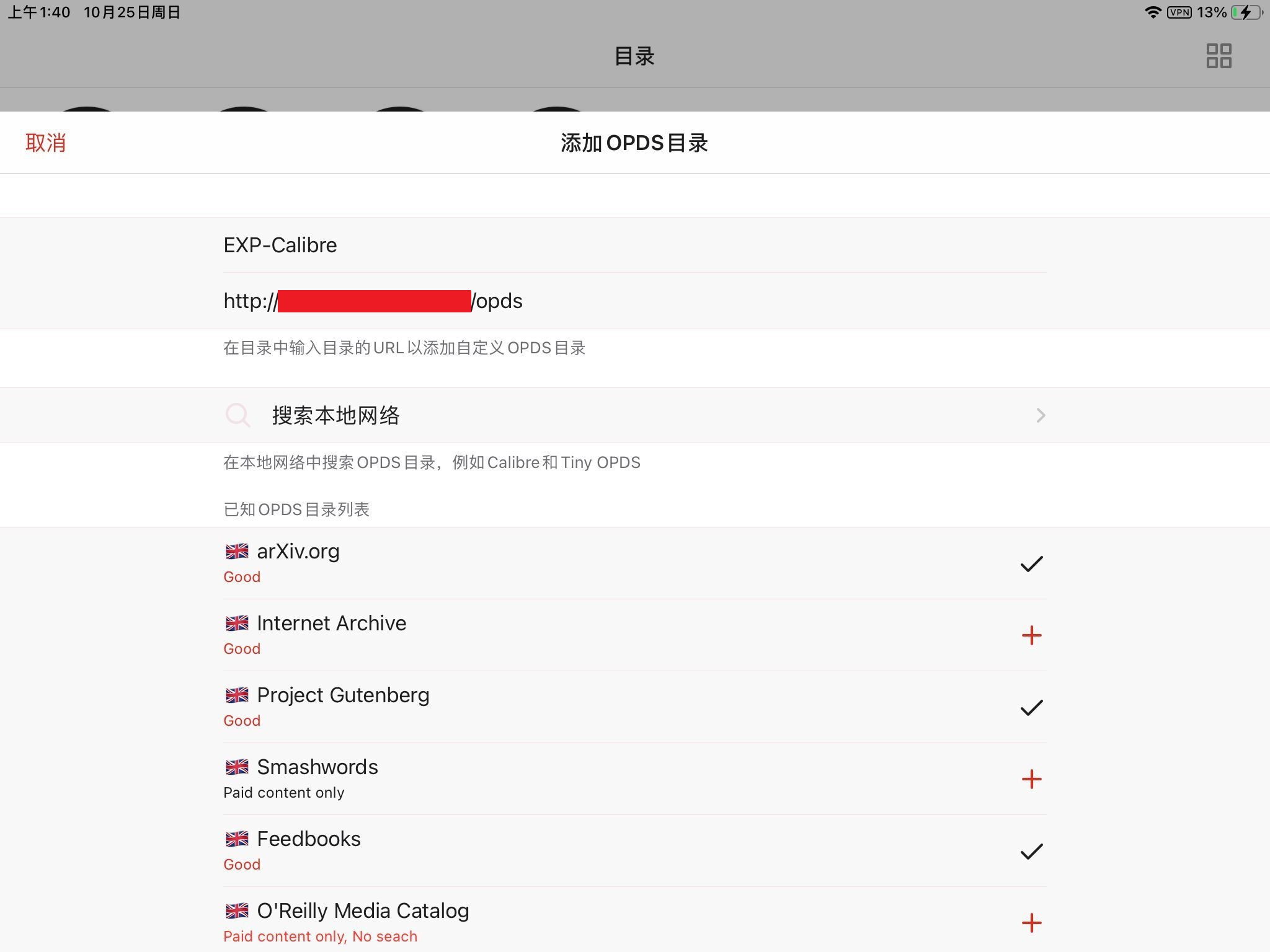
在 iPad 目前已知的只有 kybook3 这款 APP 支持 OPDS 协议:

点击【目录】->【添加】,填写 calibre 的 OPDS 服务地址和 BasicAuth 账号密码即可。

FAQ

Q1. 迁移 data 目录的数据库后无法运行 CMS 服务

理论上 data 目录挂载了 calibre 运行所需的全部数据(包括电子书本身),只要完整迁移到任何设备就可以直接运行。

但若 calibre 非正常停止过,就会导致 calibre-web (即 CMS 服务)无法运行。

解决方法也很简单:

  • 执行 stop.sh 脚本停止 calibre 服务
  • 查看 data/.config/calibre/gui.json 的 library_usage_stats 状态值是否为 1,若不是则修改为 1
  • 执行 run.sh 脚本重新启动 calibre 服务,此时 CMS 服务应该可以正常启动了


wireguard 生成公私钥

公开端点(Public Endpoint)

节点的公网 IP 地址:端口,例如 123.124.125.126:1234,或者直接使用域名 some.domain.tld:1234。如果对等节点不在同一子网中,那么节点的公开端点必须使用公网 IP 地址。

私钥(Private key)

单个节点的 WireGuard 私钥,生成方法是:wg genkey > example.key

公钥(Public key)

单个节点的 WireGuard 公钥,生成方式为:wg pubkey < example.key > example.key.pub

作者:米开朗基杨
链接:https://juejin.cn/post/6847902217966616590
来源:稀土掘金
著作权归作者所有。商业转载请联系作者获得授权,非商业转载请注明出处。

使用 ssh-key-gen 清理无效的 known_hosts 指纹记录

众所周知 .ssh/known_hosts 中存储了受信主机的指纹信息,若受信主机指纹发生改变,那么 ssh 登陆时会提示 Host key verification failed,这个时候就需要删除 .ssh/known_hosts 中对应主机的指纹信息了。

一直以来我都是用手工的方式删除这些信息,直到今天才知道原来还可以使用 ssh-key-gen -R 主机 来进行删除,而且用这种方式删除会自动将原内容备份成 known_hosts.old 文件,这样即方便还安全。

lujun9972:~/ $ ssh-keygen -R 192.168.1.9# Host 192.168.1.9 found: line 7/home/lujun9972/.ssh/known_hosts updated.Original contents retained as /home/lujun9972/.ssh/known_hosts.old

openwrt挂载u盘,并将系统转移到u盘中

openwrt挂载u盘,并将系统转移到u盘中

1 安装系统必须的软件包:
opkg update
opkg install kmod-usb-storage block-mount kmod-fs-ext4

2 安装完成以后,挂载u盘.如下命令将默认的系统盘转移到u盘中.

mount /dev/sda1 /mnt
mkdir /tmp/root
mount -o bind / /tmp/root
cp /tmp/root/* /mnt -a
umount /tmp/root

3 修改 /etc/config/fstab 文件,让系统启动自动挂载,修改成如下

config mount
        option target   /overlay
        option device   /dev/sda1
        option fstype   ext3
        option options  rw,sync
        option enabled  1
        option enabled_fsck 0

4 执行如下命令让其生效

/etc/init.d/fstab enable

5 重启后,执行df -h后如果发现/overlay挂载在/tmp/overlay-disabled上的解决方案:
rm /tmp/overlay-disabled/etc/extroot.md5sum
或者删除/tmp/overlay-disabled目录下的所有系统文件,按照第2重新操作重启。

搬瓦工上线 THE CHICKEN 限量版套餐,$39.99/年,弗里蒙特 USCA_FMT8 联通 AS4837 线路可选

今天凌晨,搬瓦工再次上线一个全新的限量版套餐,THE CHICKEN 限量版套餐,目前该套餐仅可使用 USCA_FMT8 机房,接入的是联通 AS4837 线路,不可迁移机房。价格为 $39.99/年,配置中规中矩,1 核 CPU、1GB 内存、20GB SSD 硬盘,1000GB 流量。一起来看一下这个套餐详情。
搬瓦工弗里蒙特 USCA_FMT8 机房是今年最新上线的机房,和之前的弗里蒙特机房不一样,主要是三网回程都接入了联通 AS4837 线路。

文章目录  隐藏 
一、搬瓦工 THE CHICKEN 限量版套餐
二、搬瓦工 THE CHICKEN 限量版官方介绍
三、搬瓦工 THE CHICKEN 限量版购买建议
四、搬瓦工新手教程和新手优惠

一、搬瓦工 THE CHICKEN 限量版套餐

搬瓦工 THE CHICKEN 限量版套餐配置和价格如下,目前无法迁移机房,使用优惠码之后仅需 $37.36/年。

关于 USCA_FMT8 机房的测评可以参考《2023 搬瓦工美国弗里蒙特 USCA_FMT8 机房测评:速度 延迟 丢包 线路》。

  • 搬瓦工优惠码(6.58%优惠):BWH3HYATVBJW
THE CHICKEN 限量版
  • CPU:1 核
  • 内存:1 GB
  • 硬盘:20 GB SSD
  • 流量:1000 GB/月
  • 带宽:2.5 Gbps
  • 机房:美国弗里蒙特 USCA_FMT8
  • 迁移:不可迁移机房
  • 价格:25.99 美元/半年,39.99 美元/年

测试 IP 地址:212.50.231.253

此外,还可以开通 Reward 计划,越用越便宜。

二、搬瓦工 THE CHICKEN 限量版官方介绍

下面是搬瓦工官方对于 THE CHICKEN 限量版套餐的介绍。

负担能力发生了什么

您还记得 Bandwagon Host 曾经是最实惠的 VPS 提供商之一的日子。无论哪种方式,您都希望那些日子回来。我们都这样做——那是美好的时光!

事情发生了变化,我们成长了很多。我们不再关注价格,而是关注价值。

这种变化完全重塑了我们,我们有:

  • 离开了 OpenVZ(它曾经允许每台物理服务器有更高的 VM 密度)
  • 停止部署廉价的二手硬件(新硬件的前期成本是 6 到 10 倍)
  • 切换到数据中心级 SSD 存储并摆脱所有硬盘驱动器
  • 停止使用单一供电服务器和托管设施(成本增加近 2 倍)
  • 升级我们的 IP 传输以引入冗余、更多容量和更好的选项,例如 CN2 GIA
  • 扩展到 18 个地点

所有这些都使我们的成本增加了……很多。

我们选择更昂贵的选项的决定是有意为之的,其唯一目标是提高服务质量。

为了透明起见,我们的其他成本也上升了,我们无法控制这些:

  • IPv4 地址现在每个 IP 的成本超过 40 美元
  • CN2 GIA IP 传输成本增加一倍多
  • 电费、运费和其他费用上涨

要点是:成为坚如磐石的供应商意味着过去非常便宜的 VPS 时代已经一去不复返了。

时间旅行

以可持续的方式提供价格合理、质量上乘的服务是一项复杂的任务。所以我们从 2022 年第三季度开始就一直在悄悄地做这个促销活动,把最后一点积蓄都压进去,终于准备好呈现给大家了。

在非常有限的时间内,您可以回到过去并以低于平时的价格获得体面的服务。

我们称之为…

THE CHICKEN

好处:这项服务仍然带有冗余上行链路,服务器通过双重不同的电源供电。与中国联通有直接连接,也与中国电信和中国移动 ISP 直接对等。

缺点:数据中心之间没有迁移(只有一个可用位置),无法升级,也没有 CN2 连接。

我们还在此服务上启用了以下功能:

  • + 免费自动备份
  • + 免费快照
  • + 无合同,随时取消
  • + 即时 RDNS 更新、操作系统重新加载、从控制面板访问控制台
  • + 99.9% 的正常运行时间保证
  • + 奖励计划——获得 1–10% 的现金返还!
  • + 30 天退款保证

THE CHICKEN 配置

  • 固态硬盘:20GB
  • 内存:1 GB
  • CPU:1核
  • 每月双倍传输:500 GB 1000 GB
  • 数据中心:美国弗里蒙特/中国联通:2.5 Gbps

它要多少钱?

今天,您每年只需 39.99 美元即可获得 The Chicken。

而且,由于我们的奖励计划,它每年都会变得更便宜!

限时优惠

The Chicken 售罄后,此页面将被删除。

下面是英文原文:

What Happened To Affordability

You remember the days when Bandwagon Host was one of the most affordable VPS providers, ever. One way or the other you want those days to come back. We all do—those were great times!

Things have changed and we have grown a lot. We stopped focusing on price and instead focused on Value.

This change reshaped us entirely, and we have:

  • moved away from OpenVZ (which used to allow for much higher VM density per physical server)
  • stopped deploying cheap second hand hardware (new hardware costs 6x–10x in upfront costs)
  • switched to datacenter grade SSD storage and got rid of all hard drives
  • stopped using single power feed servers and colocation facilities (nearly 2x increase in costs)
  • upgraded our IP transit to introduce redundancy, more capacity, and better options like CN2 GIA
  • expanded to 18 locations

All of this increased our costs by… A LOT.

Our decisions to go with more expensive options were intentional, with the sole goal of improving the service quality.

For the sake of transparency, our other costs also went up and we had no control over these:

  • IPv4 addresses now cost more than $40 per single IP
  • CN2 GIA IP transit costs more than doubled
  • electricity, shipping, and other costs went way up

The main point is: becoming a rock-solid provider means the old days of dirt-cheap VPS are, unfortunately, gone.

Time Travel

The task of providing an affordable service of decent quality in a sustainable manner is a complex one. So we have been quietly working on this promotion since Q3 2022, squeezing every last bit of savings into it, and are finally ready to present it to you.

For a very limited time, you can travel back into the past and get a decent service at a lower-than-usual cost.

We call it…

The Chicken

The Good: This service still comes with redundant uplinks, and servers are powered via dual diverse power feeds. There is a direct connection with China Unicom, which also peers directly with China Telecom and China Mobile ISPs.

The Bad: There is no migration between datacenters (only one available location), no upgrades are possible, and no CN2 connectivity.

We have also enabled the following features on this service:

+ Free automated backups

+ Free snapshots

+ No contract, anytime cancellation

+ Instant RDNS update, OS reloads, Console access from the control panel

+ 99.9% uptime guarantee

+ Rewards program — get 1–10% cash back!

+ 30–day money back guarantee

The Chicken Specs

SSD: 20 GB
RAM: 1 GB
CPU: 1 core
Double Monthly Transfer: 500 GB 1000 GB
Datacenter: Fremont, USA/ China Unicom: 2.5 Gbps

How Much Does It Cost?

Today, you can get The Chicken for only $39.99/yr.

And, thanks to our Rewards program, it gets cheaper every year!

Do not miss out, Get The Chicken Now

Limited Time Offer

This page will be taken down as soon as The Chicken is sold out.

三、搬瓦工 THE CHICKEN 限量版购买建议

因为只有一个机房可以选择,所以我们尽量多看看相关测评,下面是搬瓦工中文网的 USCA_FMT8 的测试 IP 地址供大家参考:

212.50.231.253

效果方面,三网回程都是接入联通 AS4837,效果还行,包括速度、丢包率、延迟等各方面都有不错的表现。

价格方面,每年价格是 $39.99,并且支持半年付,价格很便宜,其实也确实是可以考虑购买的。

总的来说,还是值得购买的,从之前的测试结果来看,USCA_FMT8 的表现还可以,价格也可以,综合而言性价比就还可以。
Oracle Cloud VPS CentOS 7 升级内核并开启 bbr

彩文章免费看立即下载

x2in简书作者2021-05-21 14:00打开App

经测试elrepo 5.12.4.1可以正常启动。

注意事项:在升级任何内核时都不要删除旧版本内核。只要保留旧版本内核,可以通过VNC连接选择旧版内核启动系统来拯救。

具体升级步骤


Oracle 云申请的CentOS 7 系统,自带3.1内核,且为EFI引导,并默认开启SELinux,升级内核开启BBR易出现错误导致无法开机。开启原版BBR需要4.9以上内核,以下内容记录升级内核并开启BBR的过程。

1.更新系统

sudo yum update -y

2.查看内核

uname -r

3.10.0-1062.1.1.el7.x86_64

3.改SELinux为permissive模式

查看SELinux状态,默认开启:

sestatus

将enforcing改为permissive,如下:

sudo vi /etc/sysconfig/selinux

SELINUX=permissive

4.重启vps:

sudo reboot

5.开启elrepo源

sudo rpm –import https://www.elrepo.org/RPM-GPG-KEY-elrepo.org

sudo yum install https://www.elrepo.org/elrepo-release-7.el7.elrepo.noarch.rpm

6.查看可安装内核

yum –disablerepo=”*” –enablerepo=”elrepo-kernel” list available

7.安装内核

sudo yum –enablerepo=elrepo-kernel install kernel-ml

8.查看新内核是否安装成功

rpm -qa | grep kernel

9.更新引导

这是一个容易出错的地方,以前碰到的启动配置文件,大多是在/boot/grub2/grub.cfg,而该系统为EFI引导,配置文件位置不同。

#其他VPS使用如下
sudo grub2-mkconfig -o /boot/grub2/grub.cfg

#Oracle VPS
sudo grub2-mkconfig -o /boot/efi/EFI/centos/grub.cfg

10.列出系统开机的所有启动项

#其他VPS使用如下的
sudo awk -F\’ ‘$1==”menuentry ” {print i++ ” : ” $2}’ /boot/grub2/grub.cfg

#Oracle VPS
sudo awk -F\’ ‘$1==”menuentry ” {print i++ ” : ” $2}’ /boot/efi/EFI/centos/grub.cfg

11.设置默认启动项

sudo grub2-set-default 0

12.重启VPS

sudo reboot

13.查看内核

uname -r

5.12.4.1-1.el7.elrepo.x86_64

可以看到内核更新成功。


第二步 开启bbr(引用其他大佬的内容)

执行 lsmod | grep bbr,如果结果中没有 tcp_bbr 的话就先执行:

sudo modprobe tcp_bbr

echo “tcp_bbr” | sudo tee –append /etc/modules-load.d/modules.conf

执行

echo “net.core.default_qdisc=fq” | sudo tee –append /etc/sysctl.conf

echo “net.ipv4.tcp_congestion_control=bbr” | sudo tee –append /etc/sysctl.conf

保存生效

sudo sysctl -p

执行

sysctl net.ipv4.tcp_available_congestion_control

sysctl net.ipv4.tcp_congestion_control

如果结果都有 bbr,则证明你的内核已开启 BBR。

执行 lsmod | grep bbr,看到有 tcp_bbr 模块即说明 BBR 已启动。

重新开启SELinux

检查有无SELinux相关错误:

sudo cat /var/log/messages | grep “SELinux is preventing”

确保无错误后,再启用SELinux Enforcing 模式

sudo vi /etc/sysconfig/selinux

将permissive改回i,如下修改:

SELINUX=enforcing

重启VPS

sudo reboot

Kodi 缓存

昨天用wifi看Kodi有点卡,今天上网找了下原因,原来是要改下kodi的缓存设置。

建立一个advancedsettings.xml,里面写入如下代码后保存在U盘里。大概是设置了133MB缓存,占用400MB左右内存。2G的N1盒子这个设置一点问题都没,我看到网上有人设置400MB缓存,那就要占用1G内存,完全没必要。

<advancedsettings>
  <cache>
    <buffermode>1</buffermode>
    <memorysize>139460608</memorysize>
    <readfactor>20</readfactor>
  </cache>
</advancedsettings>

把U盘插入盒子,这个文件拷贝到N1盒子Android/data/org.xbmc.kodi/files/.kodi/userdata/目录下即可。愉快的看4K也不卡顿了。